 Pario
Aufträge
Wo steht der Jahresabschluss? Ein Blick genügt.
Unter „Aufträge“ planen und bearbeiten Sie die Aufträge der Kanzlei, vom offenen Auftrag über die Planung bis zur Rechnung. Als Liste oder Board, von „In Arbeit“ über „Wartet“ bis „Fertig“.
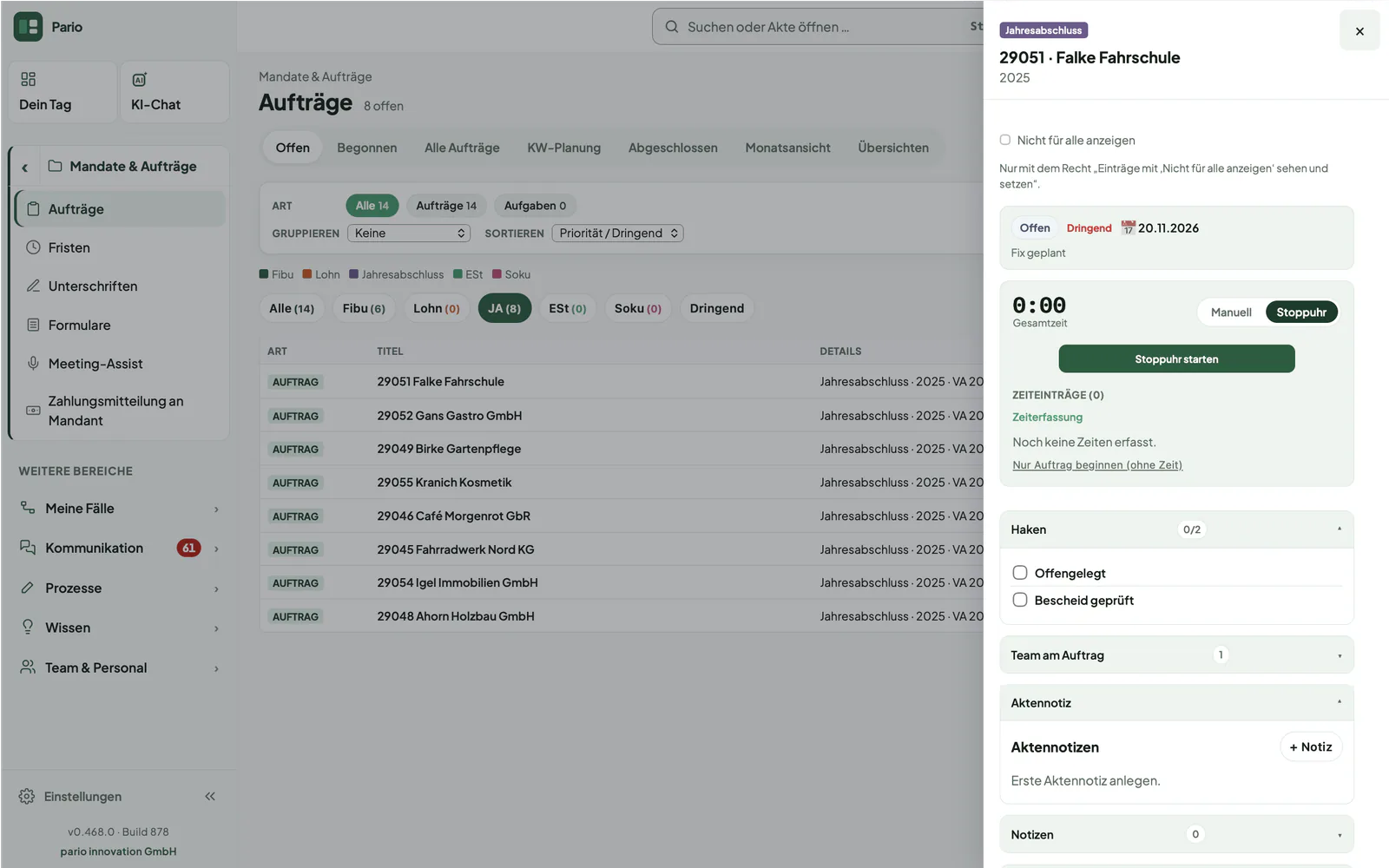
Viele AnsichtenOffen, Begonnen, KW-Planung, Monatsansicht und Übersichten.
Nicht für alle anzeigenEinträge lassen sich ausblenden. Sehen kann sie dann nur, wer das Recht dazu hat.
Stand und fester TerminStatus, Dringlichkeit und Termin stehen oben am Auftrag.
Nach Art filternFibu, Lohn, Jahresabschluss, Einkommensteuer und mehr auf einen Klick, Dringendes extra.
Zeit am AuftragMit der Stoppuhr oder von Hand: Die Zeit wird direkt am Auftrag erfasst.
Ein Klick öffnet den AuftragRechts klappt der Auftrag auf, ohne die Liste zu verlassen.
Haken nach Ihrem AblaufArbeitsschritte zum Abhaken, etwa „Offengelegt“ und „Bescheid geprüft“. Jeder Haken bleibt nachweisbar.
Team am AuftragWer am Auftrag mitarbeitet, steht direkt dabei.
AktennotizenNotizen zum Auftrag, für alle im Team.
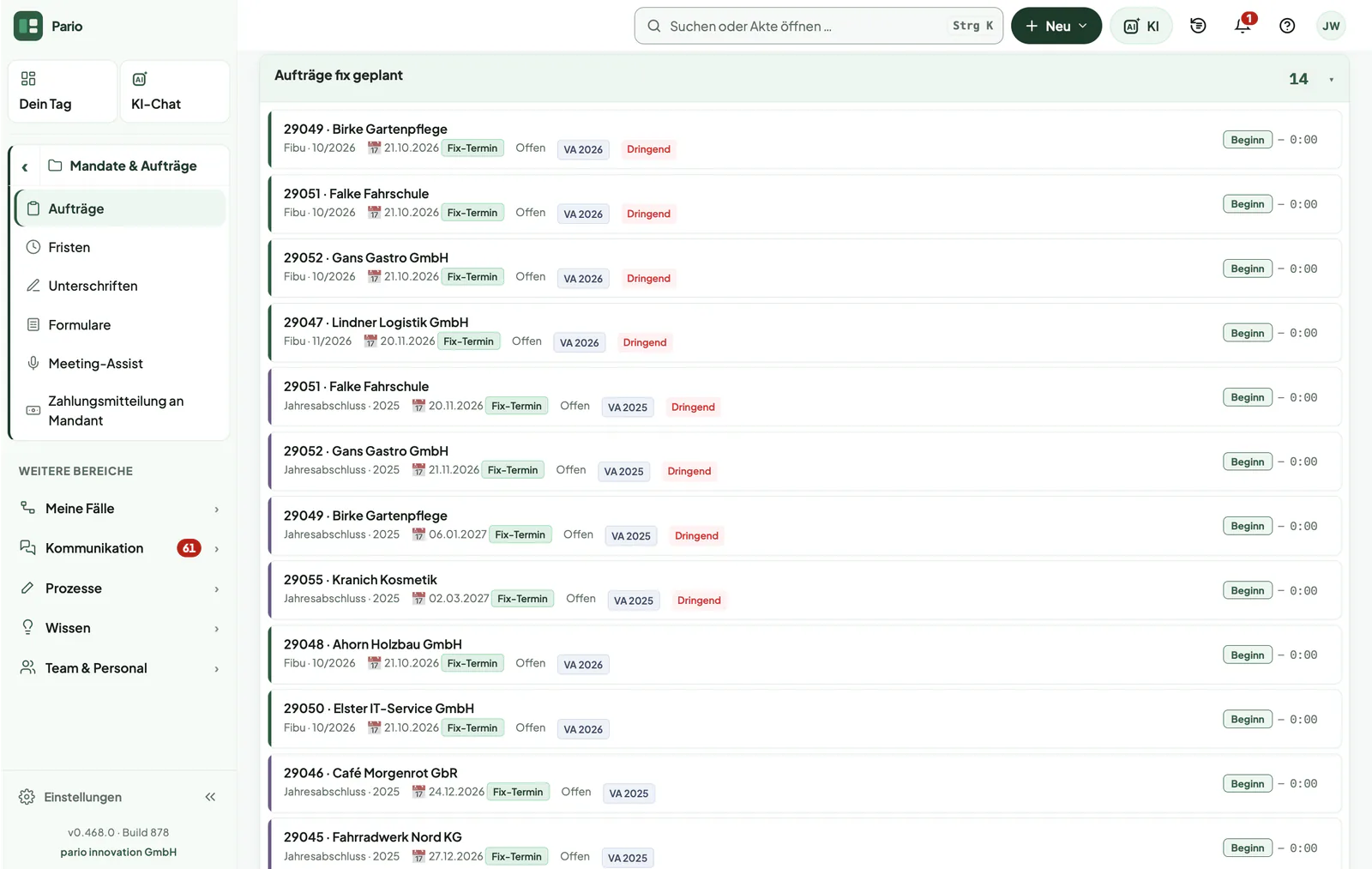
Fix geplantAlle Aufträge mit festem Termin auf einen Blick.
Termin, Stand, VeranlagungsjahrJeder Auftrag mit Art, Zeitraum, festem Termin, Stand und Veranlagungsjahr.
BeginnenMit „Beginn“ starten, daneben die bisher erfasste Zeit.
Ihre Vorteile
- Niemand muss fragenJeder Auftrag steht mit Status, bisherigen Kosten und Ziel auf der Karte, für alle sichtbar, die ihn betreffen.
- Zeit direkt am AuftragZeiten buchen Sie von Hand oder mit der Stoppuhr direkt am Auftrag.
- Vom Auftrag zur RechnungFertige Aufträge gehen von hier direkt in die Abrechnung.
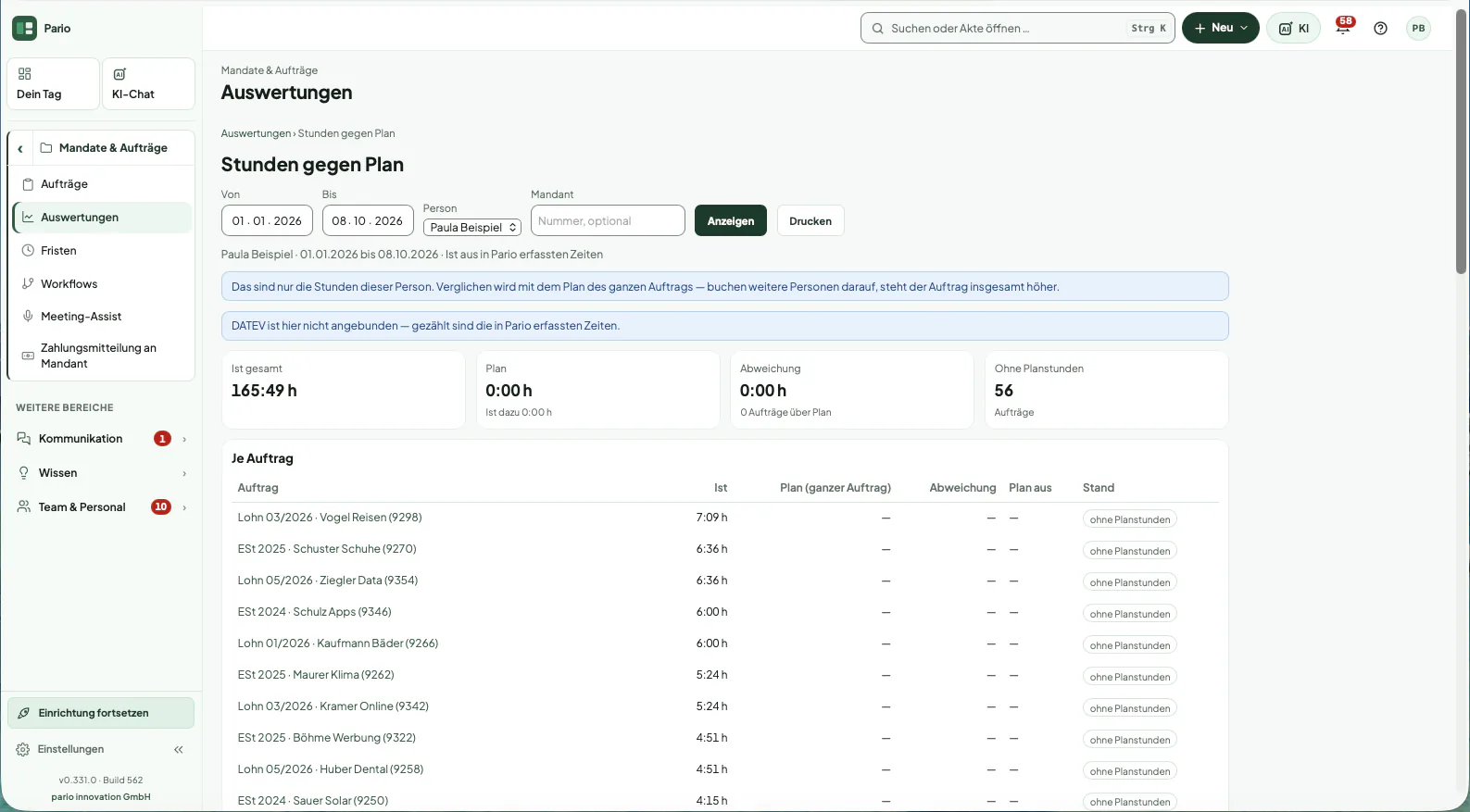
- Stunden gegen PlanDie Auswertung zeigt je Auftrag erfasste Stunden, Planstunden und die Abweichung.
So geht’s
- FilternNach Fibu, Lohn, Jahresabschluss oder Einkommensteuer filtern, nach „Meine“, „Offen“ oder „Alle“.
- ÖffnenEin Klick auf den Auftrag zeigt Verlauf, Status, Zeiten und Notizen.
- BearbeitenStatus ändern, Zeit erfassen, das Team am Auftrag festlegen oder einen Workflow starten.
- AbrechnenIst der Auftrag fertig, schließen Sie ihn mit der Rechnung ab. Danach ist er gesperrt.
Gut zu wissenSchließen
- Jede Person sieht die Aufträge, bei denen sie verantwortlich ist oder mitarbeitet, und nur zu Mandanten, die sie sehen darf.
- Das Wochen-Briefing fasst mit der Pario-KI zusammen, was diese Woche ansteht.
- Wer jemanden vertritt, sieht das direkt am Auftrag.
Passt dazu
- WorkflowsWiederkehrende Abläufe Schritt für Schritt, mit KI und Automatisierung.Mehr erfahren ›
- Aufgaben und WiedervorlagenAus E-Mail, Chat oder Besprechungsprotokoll mit einem Klick eine Aufgabe.Mehr erfahren ›
- DATEV-AnbindungMandanten, Aufträge und ein vektorisiertes DMS, ohne den DATEV-Bestand zu verändern.Mehr erfahren ›
Kontakt
Lassen Sie uns über Ihre Kanzlei sprechen.
Schreiben Sie uns, was Sie im Alltag bremst. Wir stellen Ihnen Pario gern im persönlichen Gespräch vor, unter Kolleginnen und Kollegen, ohne Verkaufsfolien.