 Pario
Digitale Unterschrift
Unterschreiben ohne Drucker, Briefumschlag und Scanner.
Dokumente gehen direkt aus der E-Mail, dem KI-Chat oder der DATEV-Akte zur Unterschrift. Der Mandant unterschreibt im Browser, das Dokument kommt mit Beweisprotokoll zurück.
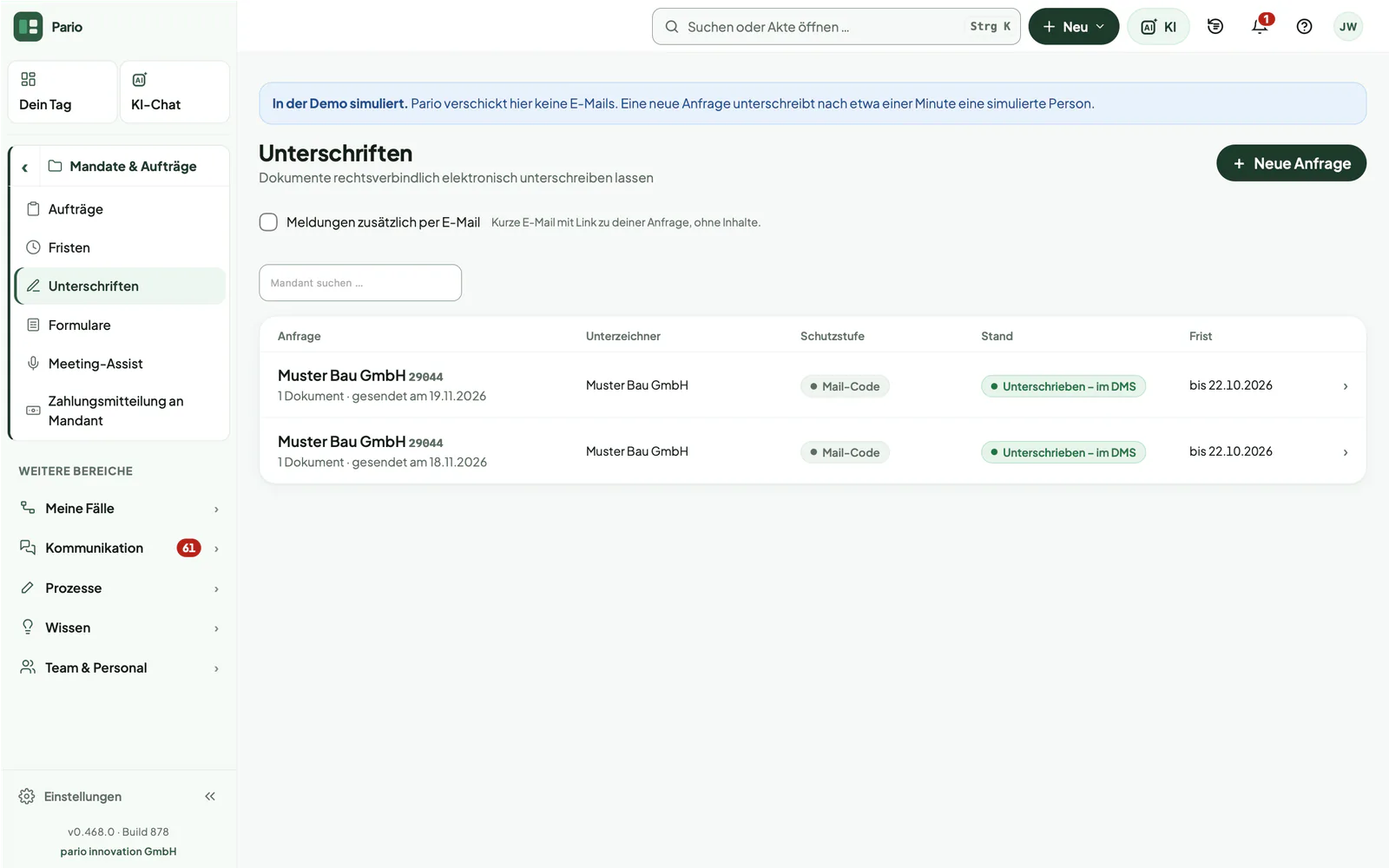
Neue AnfrageDokumente aus dem DMS oder vom Rechner zur Unterschrift schicken.
Meldungen per E-MailAuf Wunsch zusätzlich eine kurze E-Mail mit Link, ohne Inhalte.
Nach Mandant suchenAlle Anfragen eines Mandanten schnell finden.
SchutzstufeDer Mandant bestätigt sich mit einem Code aus der E-Mail.
Unterschrieben und im DMSDer Stand jeder Anfrage auf einen Blick. Unterschriebenes liegt schon im DMS.
FristJede Anfrage hat eine Frist.
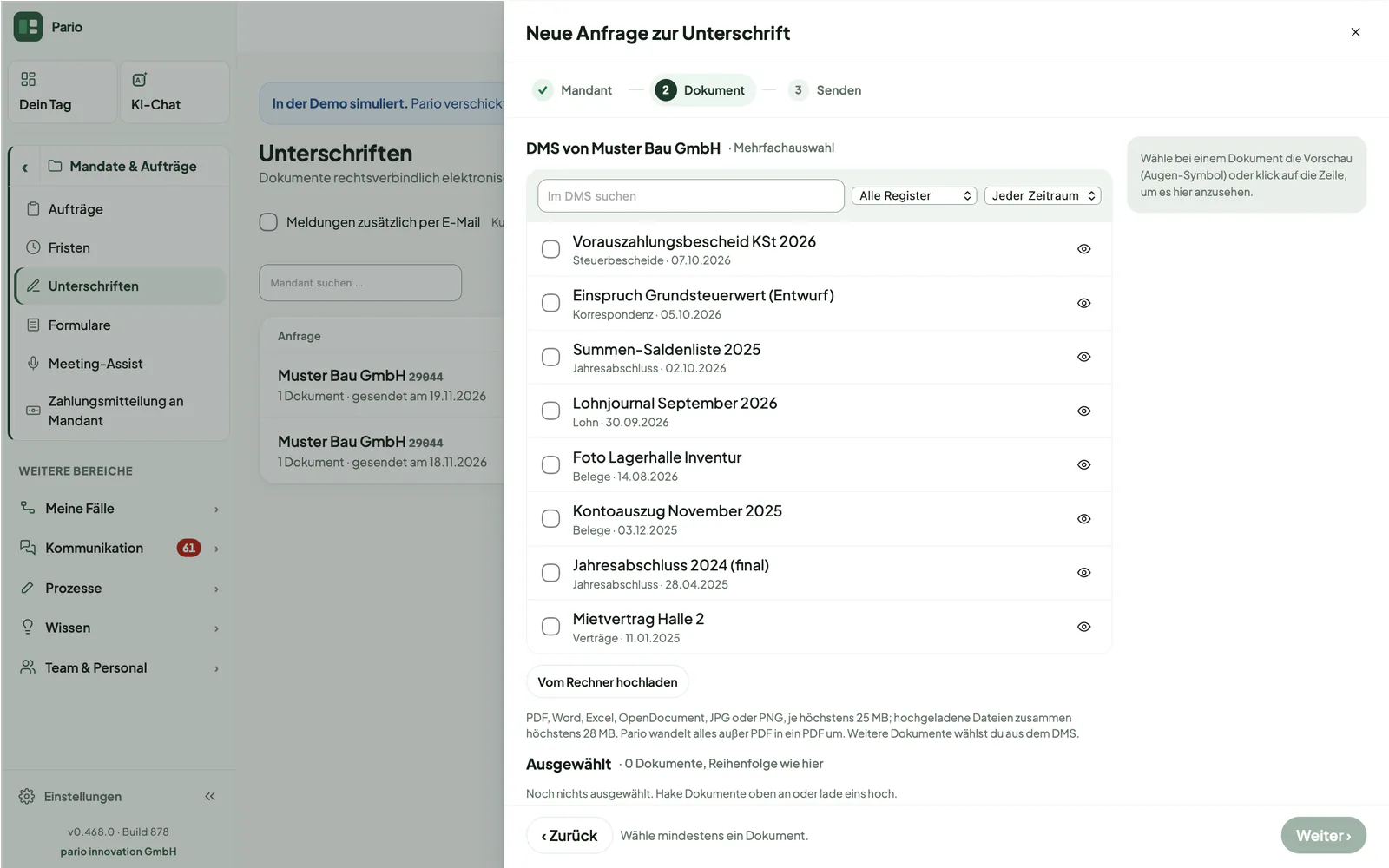
In drei SchrittenMandant wählen, Dokumente wählen, senden.
Direkt aus dem DMSDie Dokumente des Mandanten aus dem DATEV-DMS, auch mehrere auf einmal.
Suchen und filternIm DMS suchen, nach Register und Zeitraum filtern.
VorschauEin Klick auf das Auge zeigt das Dokument vorab.
Auch vom RechnerPDF, Word, Excel oder Bilder hochladen. Pario wandelt alles in ein PDF um.
ReihenfolgeDie Dokumente gehen in der gewählten Reihenfolge zur Unterschrift.
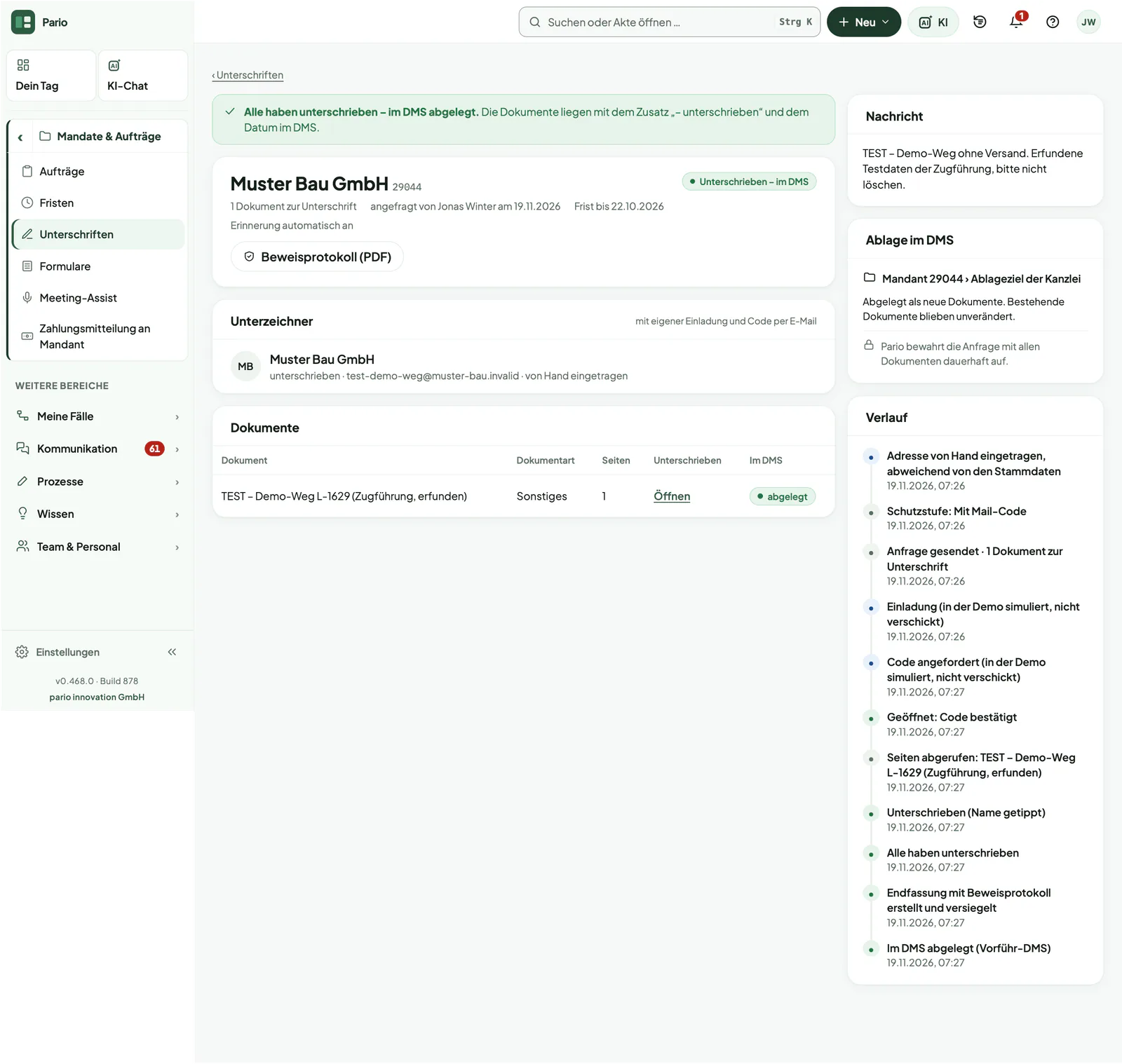
Automatisch im DMSSobald alle unterschrieben haben, liegen die Dokumente mit dem Zusatz „– unterschrieben“ und dem Datum im DMS.
Automatische ErinnerungPario erinnert den Mandanten von selbst.
AblagezielUnterschriebenes landet als neues Dokument im Ablageziel der Kanzlei. Bestehende Dokumente bleiben unverändert.
BeweisprotokollZu jeder Unterschrift gibt es ein Beweisprotokoll als PDF.
Jede Person mit eigenem CodeJede unterzeichnende Person bekommt eine eigene Einladung und einen Code per E-Mail.
AufbewahrtPario bewahrt jede Anfrage mit allen Dokumenten auf, bis Ihre Kanzlei sie löscht.
Lückenloser VerlaufJeder Schritt mit Uhrzeit: gesendet, geöffnet, Code bestätigt, unterschrieben, versiegelt, abgelegt.
Dokument im DMSJedes Dokument mit Art, Seitenzahl und Stand der Ablage.
Ihre Vorteile
- Schnell beim MandantenEin Klick am Anhang der E-Mail, und die Anfrage ist vorbereitet. Bis zu 10 Dokumente in einer Anfrage.
- Auch mehrere PersonenEheleute oder zwei Geschäftsführer unterschreiben dasselbe Dokument, jede Person für sich.
- Von selbst in der AkteUnterschrieben legt Pario jedes Dokument als neues Dokument in die DATEV-Akte des Mandanten. Bestehende Dokumente bleiben unverändert.
- Die Ampel warntGrün, Gelb oder Rot zeigt, ob die einfache elektronische Unterschrift genügt. Beim Jahresabschluss oder einer Kündigung steht sie auf Rot.
So geht’s
- Mandant wählenName oder Mandantennummer eintippen. Kommt das Dokument aus einer zugeordneten E-Mail, ist der Mandant schon gewählt.
- Dokumente wählenAus dem DMS, aus einer E-Mail oder vom Rechner. Fotos, auf Wunsch auch Word und Excel, wandelt Pario in ein PDF um.
- SendenMit „Zur Unterschrift senden“ geht die Einladung raus. Den Code bekommt der Mandant erst auf seiner Seite.
- Unterschrieben zurückPario legt das Dokument mit dem Zusatz „unterschrieben“ und dem Datum in die DATEV-Akte. Die Glocke und „Dein Tag“ melden den Stand.
Gut zu wissenSchließen
- Rechtlich ist das eine einfache elektronische Signatur nach eIDAS. Wo das Gesetz Schriftform verlangt, reicht sie nicht.
- Die Ampel folgt den Hinweisen der Bundessteuerberaterkammer. Sie ist eine Orientierung, keine Rechtsberatung.
- Die fertige Datei trägt das Siegel Ihrer Pario-Instanz und ist so vor Veränderung geschützt.
Passt dazu
- ArbeitskorbE-Mails, Aufgaben, offene DATEV-Dokumente.Mehr erfahren ›
- DATEV-AnbindungMandanten, Aufträge und ein vektorisiertes DMS, ohne den DATEV-Bestand zu verändern.Mehr erfahren ›
- KI-AssistentMit allen Funktionen verbunden: im Chat über alles hinweg fragen und zusammenfassen, mit Ihren Rechten.Mehr erfahren ›
Kontakt
Lassen Sie uns über Ihre Kanzlei sprechen.
Schreiben Sie uns, was Sie im Alltag bremst. Wir stellen Ihnen Pario gern im persönlichen Gespräch vor, unter Kolleginnen und Kollegen, ohne Verkaufsfolien.